2026年7月31日時点の情報です。ベータ・新機能のため、内容は今後変わる可能性があります。
Claude のチャットから Adobe のツールを直接使える「Adobe for creativity」コネクタ。2026年4月末にリリースされたものですが、実際に自分の環境へ導入してみたので、設定手順と使えるスキルの中身を整理します。
これから試してみたい方の、最初の一歩の参考になれば幸いです。
Adobe for creativity とは
Claude.ai や Claude Desktop のチャットから、クラウド経由で Creative Cloud のツール群を使える連携機能です。Photoshop、Illustrator、Firefly、Express、Premiere、Lightroom、InDesign、Adobe Stock にまたがる、50以上のツールにアクセスできます。
アプリを開いてメニューを辿るのではなく、やりたいことを言葉で伝えると、Claude が背後で複数のツールを組み合わせて実行してくれる——という仕組みです。
必要なもの
導入にあたって、あらかじめ揃えておくものです。
- Claude アカウント(無料・有料いずれも可。ただしプラグインのインストールは有料プラン向けの機能)
- Claude Code をインストールした端末 … 今回はこの端末上で設定・確認を行いました。コネクタやスキルはデスクトップ環境でセットアップする必要があるため、操作用のモニターとキーボードが繋がった端末で作業します
- 対応ブラウザ … Google Chrome 143以降(Windows は Microsoft Edge 143以降も可)
- Adobe アカウント(任意だが推奨。サインインで使えるツールや上限が広がる)
なお筆者は Windows 11 の端末で作業しました。詳しい動作要件は記事末尾にまとめています。
導入は3つの部品でできている
Adobe for creativity は、コネクタ・スキル・プラグインの3つで構成されています。ここを理解しておくと、設定がスムーズです。
| 部品 | 役割 |
|---|---|
| コネクタ | Claude と Adobe のツールを繋ぐ土台 |
| スキル | 「その道具をどう使うか」の既製ワークフロー |
| プラグイン | コネクタとスキル一式をまとめて入れるパッケージ |
コネクタが道具箱を渡す役割、スキルがその道具を使った作業手順書、という関係です。コネクタを繋いだだけでも標準ツールは使えますが、スキルまで入れると、ポートレートのレタッチやテンプレートからのデザインといった具体的な作業を、手順込みでこなせるようになります。
プラグインを入れれば、この2つがまとめて揃います。ただしプラグインのインストールは Claude の有料プラン向けの機能なので、無料プランの場合はスキルを個別に読み込む形になります。
導入手順
1. コネクタを繋ぐ
Claude の設定画面(Customize)から「コネクタ」を開き、「Browse connectors」で Adobe for creativity を検索します。見つかったらクリックして「Install」、そのまま接続を承認します。
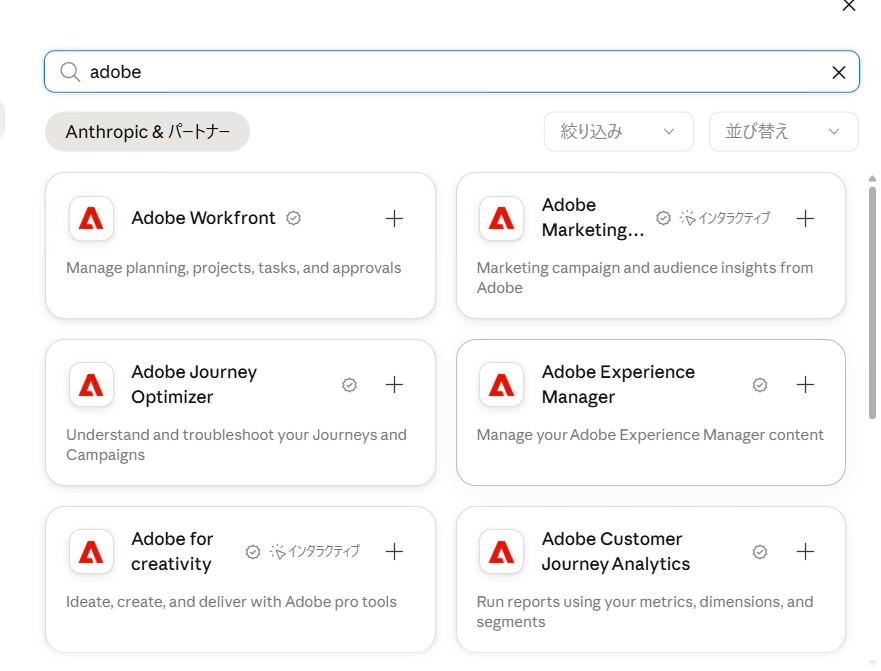
続いて Adobe アカウントとの連携確認が出るので、アクセスを許可すれば完了です。
Adobe アカウントなしのゲスト状態でも、約40の標準ツールはそのまま使えます。ただしスキルの一部はサインインが必要なので、Adobe アカウントをお持ちなら、サインインしておくのがおすすめです。サインインすると、利用上限の引き上げ、使えるツールの追加、Creative Cloud ストレージの利用、セッションをまたいだ作業の継続が有効になります。
2. プラグインを入れる
続いてサイドバーの「プラグイン」から、「Browse plugins」で Adobe for creativity を検索してインストールします。これでスキル一式がまとめて入ります。
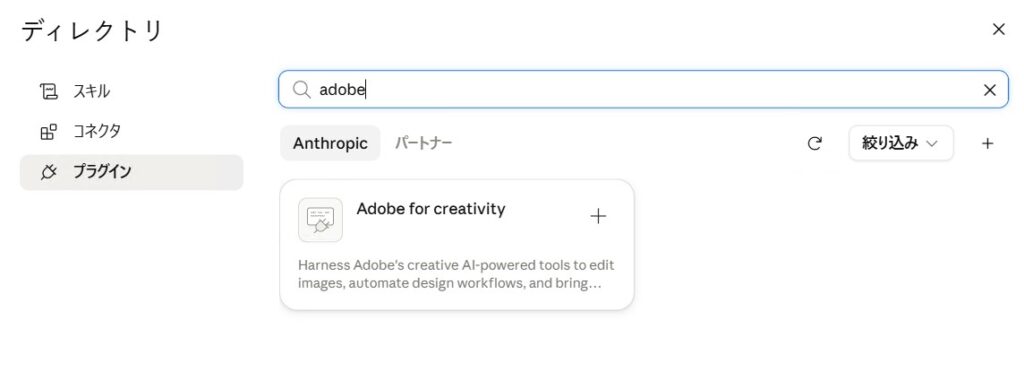
プラグインが使えない場合は、GitHub の Adobe スキルリポジトリからスキルファイルをダウンロードし、「スキル → Create skill → Upload a skill」で個別に読み込めます。
なお、コネクタとスキルは iOS / Android アプリからは設定できません。web かデスクトップで先に設定を済ませ、モバイルは設定済みのワークフローを実行する用途に使う形になります。
3. 入ったか確認する
一番手軽な確認方法は、Claude に直接聞くことです。
adobeで使えるスキル一覧を教えて
これで一覧が返ってくれば、正しく認識されています。
使えるスキルは7つ
実際に導入して確認したところ、7つのスキルが使えました。それぞれの内容を整理します。
| スキル名 | できること | サインイン |
|---|---|---|
adobe-design-from-template | Adobe Express のテンプレートからチラシ・ポスター・バナー・SNS投稿・名刺・招待状・履歴書・プレゼン・ロゴ・メニューなどを作成。テキスト編集、背景色変更、アニメーション化も対応 | 要 |
adobe-batch-edit-photos | 複数の写真に一貫した色調・スタイルを適用(「全部シネマティックに」「暖色でまとめて」など) | 要 |
adobe-retouch-portraits | ポートレート写真をフォルダ単位で一括レタッチ(自動傾き補正・自動トーン・自動ライト) | 要 |
adobe-create-social-variations | 画像・動画を各SNSプラットフォーム向けにリサイズ・クロップ・書き出し。AIキャンバス拡張対応 | — |
adobe-resize-photos-and-videos | 写真・動画を指定ピクセル/アスペクト比にリサイズ(「1920×1080に」「4Kに」「16:9に」など) | — |
adobe-create-pdfs-from-data | InDesign のデータ結合。CSV/TSV と .indd テンプレート(またはPDF)を結合して、名刺・証明書・バッジ・カタログ・ラベル・請求書などを一括生成 | — |
adobe-edit-quick-cut | Adobe Quick Cut で動画をハイライト/シズルリールに編集 | — |
顔ぶれを見ると、SNS投稿・写真の一括処理・動画のリサイズといった、日常的に発生する制作作業がひと通りカバーされています。「デザインを作りたい」「写真をまとめて整えたい」「サイズを変えたい」といった目的から、対応するスキルを選ぶ形です。
動作要件
導入前に確認しておきたい点をまとめます。
使える場所 … Claude チャット(web・モバイル)、Claude Desktop、Cowork(デスクトップ)
ブラウザ … macOS は Google Chrome 143以降、Windows は Google Chrome 143以降または Microsoft Edge 143以降
ハードウェア … 4コア以上の64bitプロセッサ、安定したインターネット接続
Team / Enterprise プランの場合は、管理者が組織設定の Skills で「3Pコネクタ」を有効化する必要があります。組織で使う場合はここを確認してください。
注意:テキストからの画像生成(text-to-image)はできない?
導入して実際に試すなかで、これは事前に知っておくべきだと感じた点があります。
「Firefly が使える」と聞くと、テキストから画像をゼロから生成できると期待しがちですが、このコネクタ経由では text-to-image は無効化されているようです。「〇〇の画像を生成して」「〇〇の絵を作って」といったリクエストは、この環境ではできませんでした。
使える生成系の機能は、既存画像の外側を AI で補完する image_generative_expand(アウトペイント)に限られます。
これは設定ミスではなく、Adobe 側の仕様としてそう作られているようです。生成 AI 機能を Adobe 純正環境に留めている、という設計判断だと思われます。ゼロから画像を作りたい場合は、Adobe Firefly の Web アプリを直接使うか、別の生成環境を用意する必要があります。
Adobe for creativity の得意分野は、あくまで生成済み素材の後工程——補正、背景処理、リサイズ、SNS展開、帳票生成——だと理解しておくと、期待とのズレがありません。
まとめ
- Adobe for creativity は、Claude のチャットから Creative Cloud の50以上のツールを使える連携機能
- コネクタ・スキル・プラグインの3層構成。プラグインでまとめて入る
- Customize から検索してインストールするだけで始められる
- 使えるスキルは7つ。SNS・写真・動画・帳票と幅広い
- プロの制作を置き換えるものではなく、日常作業をチャットから片付ける入口として便利